Совместимость и характеристики
Установка дополнения в Minecraft Bedrock состоит из двух разных действий: импорт файла добавляет его в игру, а активация подключает пакет к миру. Если сообщение об успешном импорте появилось, но ничего не изменилось, чаще всего стоит проверить второй шаг.
Какой файл вы скачали
| Формат | Что это | Где искать результат |
|---|---|---|
| .mcpack | Пакет, например ресурсы или набор скинов | В соответствующем разделе пакетов или примерочной |
| .mcaddon | Комплект дополнения | В пакетах мира после импорта |
| .mcworld | Отдельный мир | В списке миров |
Само расширение не описывает все требования. До установки откройте сведения о конкретном файле: подходящие версии Minecraft и необходимые настройки указываются для выпуска, а не для красивого названия проекта.
Импорт файла в игру
- Скачайте нужный выпуск и дождитесь окончания загрузки.
- На Windows откройте файл с помощью Minecraft. На телефоне используйте доступное действие «Открыть с помощью» или передачу файла в Minecraft, если система предлагает такой вариант.
- Дождитесь сообщения о результате импорта. При ошибке не переходите сразу к включению пакетов.
Возможности работы со сторонними файлами различаются по платформам. Инструкция для телефона или Windows не означает, что на консоли есть такой же файловый импорт. Не нужно заменять файлы купленных наборов.
Активация ресурсов и поведения
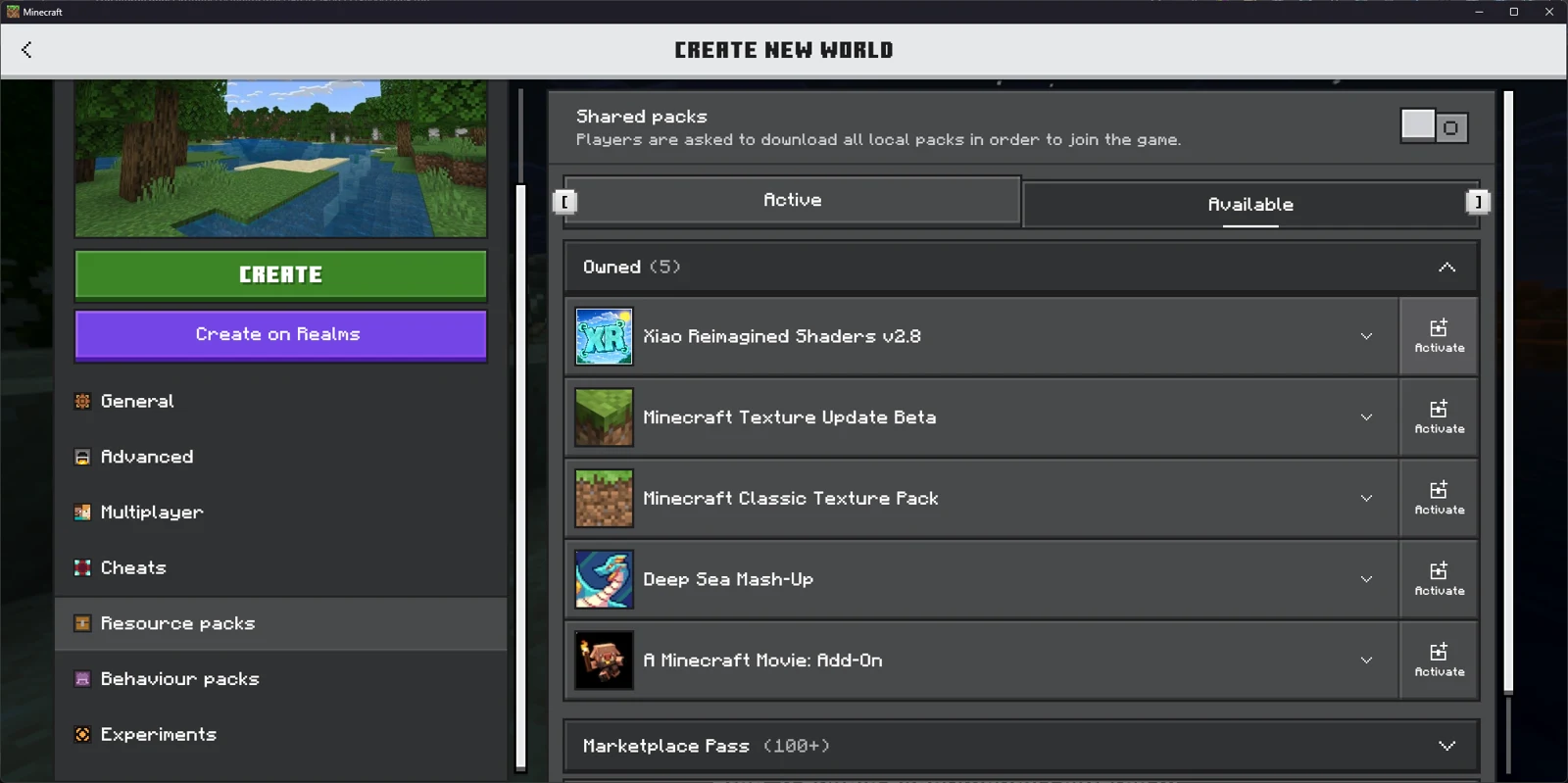
Откройте создание мира или его настройки и найдите пакеты ресурсов. Активируйте импортированный пакет. Если аддон меняет игровое поведение и имеет соответствующий компонент, проверьте также пакеты поведения. Для карты .mcworld обычно нужно открыть добавленный мир, а не искать её среди ресурсов.
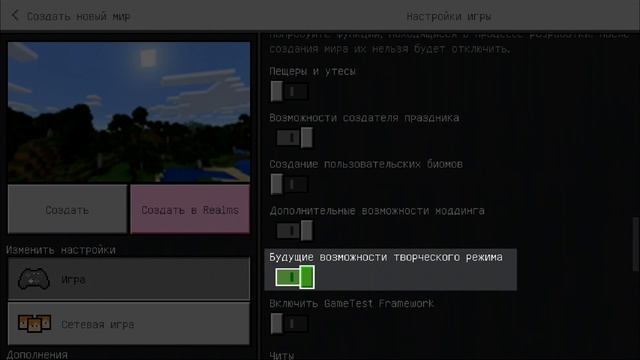
Экспериментальные функции включайте только по требованиям выбранного дополнения. Массовое включение всех переключателей не служит универсальным исправлением ошибки. Начинайте проверку в отдельном мире с одним аддоном.
Быстрая диагностика проблем
- Файл не открывается. Проверьте, завершилась ли загрузка и сохранилось ли правильное расширение. HTML-страница ошибки не станет пакетом после переименования.
- Импорт выполнен, изменений нет. Проверьте активацию в нужном мире и наличие всех компонентов.
- Появилось сообщение о версии. Сравните номер Minecraft с данными конкретного скачанного выпуска.
- Проблема возникла после второго аддона. Вернитесь к одному пакету, затем подключайте остальные последовательно.
Что сохранить перед проверкой
Если мир уже важен для вас, используйте отдельную копию для знакомства с новым набором. Запишите номер игры, название и версию аддона, а также текст ошибки. Эти сведения помогут разобраться в проблеме точнее, чем описание «мод не работает».
Практический порядок такой: один файл, один тестовый мир, одна проверяемая функция. Сначала добейтесь понятного результата, затем переносите подходящую настройку в основной игровой набор.
Выбрать дополнения можно в аддонах Bedrock, оформление — в текстурах, готовый мир — в картах.
Видео по материалу «Как установить аддоны и карты в Minecraft Bedrock»

Смотрите также
Выбирай, что добавить в свой Minecraft, и находи новые идеи для игры.


Комментарии (0)