Почему я решил узнать, как установить моды Майнкрафт
Во-первых, моды превращают обычный Minecraft в нечто совершенно новое. Я помню свой первый опыт с модом, который добавлял новые механизмы и электрические цепи — это был настоящий «прорыв»: больше не нужно было вручную добывать каждую руду, можно было настраивать автоматизированные фермы и создавать сложные машины.
Но сразу после загрузки нескольких модов я столкнулся со следующими трудностями:
-
Несовпадение версий. Я пытался установить мод для Minecraft 1.16.5 при том, что у меня стояла версия 1.17.2 — и игра просто не запускалась.
-
Неправильная установка Forge. Я скачивал Forge с разных сайтов, не проверял, действительно ли это официальные сборки, и в результате установщик постоянно выдавал ошибку.
-
Конфликты между модами. Установив сразу несколько модификаций, я запустил игру — и получил вылет с непонятным сообщением «NoClassDefFoundError».
После нескольких неудачных попыток я решил систематизировать процесс: выбрать официальные ресурсы, понять последовательность действий и настроить всё правильно. Именно поэтому я могу с уверенностью ответить на главный вопрос: «Как установить моды Майнкрафт» — и сделать это максимально просто и понятно.
1.1 Почему важно проверять версию игры
Когда вы задаёте себе вопрос «Как установить моды Майнкрафт?», первым делом нужно убедиться, что ваша версия Minecraft совпадает с версией модификации. Большинство популярных модов публикуются под определённые версии игры (1.12.2, 1.16.5, 1.18.2, 1.19.4, 1.20.1 и т. д.). Если вы установите мод, несовместимый с вашей версией, игра может просто не запуститься или будут постоянные вылеты.
1.2 Как создать отдельный профиль в лаунчере
-
Открываю официальный лаунчер Minecraft.
-
Внизу справа нажимаю кнопку «Управление профилями» (или «Installations»).
-
Нажимаю «Создать новый профиль» (или «New Installation»).
-
В поле «Имя профиля» прописываю что-то вроде «Моды 1.19.4» (чтобы сразу было понятно, под какую версию мы будем устанавливать моды).
-
В разделе «Версия» (Version) выбираю нужный релиз Minecraft (например, release 1.19.4).
-
Сохраняю профиль и закрываю окно.
Теперь у меня есть чистый профиль под нужную версию. Я запускаю его один раз без модов, чтобы убедиться, что всё работает и у меня нет проблем с лаунчером.
Совет: я всегда оставляю профиль «latest release» для чистой версии игры, а «Моды 1.19.4» — чтобы не путаться.
Шаг 2. Установка Minecraft Forge (основной загрузчик модов)
2.1 Зачем нужен Forge и где его скачать
Forge — это самый популярный загрузчик модификаций для Minecraft. Он создаёт отдельный профиль и интегрирует в игру специальные библиотеки, которые позволяют модам корректно работать вместе. Без Forge (или его альтернативы Fabric) вы никак не сможете запустить большинство модификаций.
Официальный источник для скачивания Forge — сайт . Я рекомендую всегда пользоваться именно этим ресурсом, чтобы быть уверенным в подлинности установщика и отсутствии вирусов.
2.2 Пошаговая инструкция по установке Forge
-
Перехожу на сайт Forge:
-
На главной странице вижу несколько столбцов с версиями Minecraft (разделы «Latest», «Recommended» и список для остальных версий). Я стараюсь использовать раздел «Recommended» (рекомендуемую) — она обычно стабильнее всего.
-
Если мне нужен Forge для Minecraft 1.19.4, я нахожу столбец 1.19.4 и кликаю на ссылку «MDK» или «Installer» в разделе «Recommended».
-
Лучше всего загружать Forge Installer (инсталлятор), а не MDK (Mod Development Kit).
-
-
Скачиваю файл
forge-1.19.4-installer.jar— обычно он весит около 5–10 МБ. -
Запускаю инсталлятор Forge двойным кликом. Если двойной клик не сработал, я нажимаю «Правый клик → Открыть с помощью → Java Platform SE Binary».
-
В окне Minecraft Forge Installer выбираю пункт «Install client».
-
Убеждаюсь, что путь установки соответствует папке с Minecraft (обычно она определяется автоматически), и нажимаю «OK».
-
Жду, пока установщик загрузит все необходимые файлы (зачёркнутый прогресс-бар). По окончании увидите сообщение «Successfully installed client profile FORGE 1.19.4».
Теперь у меня появился новый профиль в лаунчере — он будет называться, например, «Forge 1.19.4». Запускаю его, чтобы проверить, что Forge установился успешно:
-
В лаунчере выбираю профиль «Forge 1.19.4» → нажимаю «Play».
-
Игра загрузится, и на главном экране внизу появится надпись «Minecraft 1.19.4 – Forge» (или просто «Forge»).
2.3 Создание папки mods
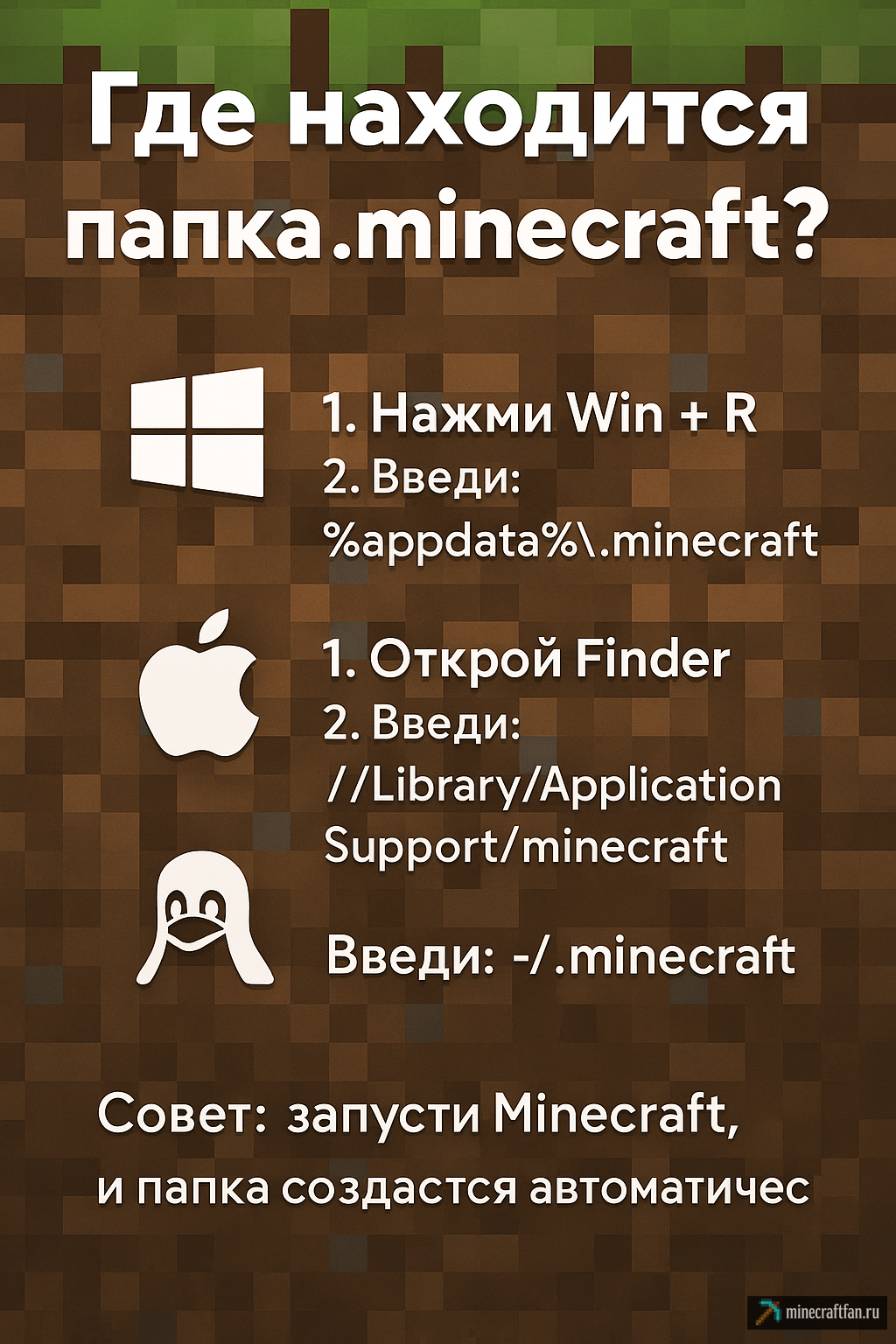
После первой установки Forge в папке .minecraft автоматически создаётся каталог mods. Если по какой-то случаю он отсутствует, я создаю его вручную:
-
Windows:
C:\\Users\\<Ваш_пользователь>\\AppData\\Roaming\\.minecraft\\mods -
macOS:
~/Library/Application Support/minecraft/mods -
Linux:
~/.minecraft/mods
Внутрь этой папки в дальнейшем будут помещаться все .jar-файлы модификаций.
Шаг 3. Поиск и скачивание модов: как найти проверенные файлы
3.1 Рекомендованные источники модов
Когда возникает вопрос «Как установить моды Майнкрафт?», важно скачивать моды только с проверенных сайтов. Лично я пользуюсь следующим:
-
CurseForge (curseforge.com/minecraft/mc-mods) — крупнейшая библиотека модификаций для Minecraft. Здесь удобно искать моды по названию, версии и категориям (технологии, магия, генетика и т. д.).
-
Modrinth (modrinth.com) — современная альтернатива CurseForge, особенно популярная среди Fabric-модов.
-
Официальные Discord-серверы авторов модов — если мод активно поддерживается, у него обычно есть своя страница или сервер, где выкладываются релизы и обсуждаются баги.
Я настоятельно не рекомендую скачивать файлы с сомнительных форумов или непроверенных сайтов — они могут содержать вредоносное ПО.
3.2 Как выбрать нужную версию мода
-
Заходя на страницу модификации, я смотрю секцию «Files» или «Releases».
-
Здесь указаны несколько версий (обычно с привязкой к версии Minecraft и Forge/Fabric).
-
Я скачиваю последний стабильный release под мою версию игры (например, JEI 1.19.4, OptiFine 1.19.4, Biomes O’ Plenty 1.19.4 и т. д.).
-
Убедитесь, что мод отмечен как совместимый с Forge 1.19.4 (если вы используете Forge). Если вы установили Fabric, нужно искать сборки с пометкой «Fabric 1.19.4».
Важно: никогда не берите моды, отмеченные как «Beta» или «Experimental», если вы не готовы к нестабильной работе.
Шаг 4. Установка модов: перенос файлов в папку mods
Теперь, когда вы скачали .jar-архивы нужных модов, самое время установить их в Minecraft.
4.1 Копируем файлы в папку mods
-
Открываю проводник (или Finder / файловый менеджер) и перехожу по пути:
.minecraft/mods -
Копирую все скачанные
.jar-файлы из папки загрузок (Downloads) вmods.-
Например:
-
jei-1.19.4.jar -
journeymap-1.19.4.jar -
biomesoplenty-1.19.4.jar
-
-
-
Закрываю проводник.
4.2 Запускаем игру под профилем Forge
-
Открываю лаунчер Minecraft.
-
В списке профилей выбираю «Forge 1.19.4».
-
Нажимаю «Play».
-
На экране загрузки теперь отображаются пункты «Loading Mods…», и после них краткая анимация.
-
Если игра загрузилась и вы оказались в главном меню, нажмите кнопку «Mods» (или «Моды»), чтобы убедиться, что все установленные моды отображаются в списке.
Если вы видите в списке свои модификации (с правильными версиями), значит, всё сделано корректно.
Совет: если игра вылетает прямо при загрузке или вы не видите моды в списке, проверьте лог-файл —
.\\minecraft\\logs\\latest.log— там обычно указывается, какой мод стал причиной ошибки (чаще всего это несовместимость версий или отсутствующая библиотека).
Шаг 5. Проверка работоспособности модов в самом мире
Чтобы удостовериться, что моды действительно работают, я всегда создаю отдельный тестовый мир, прежде чем добавлять модификации в свой основной игровой мир.
-
В главном меню Minecraft нажимаю «Одиночная игра» → «Создать новый мир».
-
Придумаю название, например, «Тестируем моды».
-
Жму «Создать новый мир» и дожидаюсь загрузки.
-
Как только мир загрузился, выполняю следующие действия:
-
Открываю инвентарь (
E) и проверяю, появились ли новые вкладки (например, JEI с рецептами, JourneyMap с настройками карты). -
Если установлен Biomes O’ Plenty, генерирую новый мир в дополненных биомах или ищу стартовый биом (хотя дополнения обычно видны в «Create New World» → «More World Options» → «World Type» → выбираю «Biomes O’ Plenty»).
-
Если установлены технологические моды (например, Thermal Expansion), проверяю работу базовых механизмов (печки, кондуиты).
-
Для JourneyMap нажимаю клавишу
Mи убеждаюсь, что мини-карта активна, а карта мира отображается в правом нижнем углу.
-
Если всё работает без вылетов и ошибок, я уверен, что моды установлены правильно и готовы к использованию в вашем основном мире.
Часто встречающиеся проблемы при установке модов и их решение
Проблема 1. Игра вылетает на этапе «Loading Mods…»
-
Причина: один из модов несовместим с текущей версией Forge/Minecraft.
-
Решение:
-
Удалите все файлы из папки
mods. -
Добавляйте моды по одному, запуская игру после каждого добавления.
-
Как только игра вылетит, вы узнаете, какой мод вызывает конфликт, и сможете либо обновить его, либо удалить.
-
Проблема 2. «Invalid Mod» или отсутствует мод в списке
-
Причина 1:
.jar-архив не до конца скачан (битый файл). -
Причина 2: мод требует дополнительную библиотеку (CoreMod, библиотеку API).
-
Решение:
-
Снова скачайте мод с официального источника (CurseForge, Modrinth).
-
Прочитайте описание на странице модификации — там может быть указано, что нужен CurseLib, CoFHCore, Fabric API или другая библиотека. Скачайте её и поместите в папку
modsвместе с основным модом.
-
Проблема 3. Низкий FPS и сильные тормоза
-
Причина: некоторые моды добавляют высоко-полигональные модели, текстуры высокого разрешения и сложные эффекты, что сильно нагружает вашу видеокарту и процессор.
-
Решение:
-
Установите OptiFine (скачайте с официального сайта: ). OptiFine значительно оптимизирует графику, позволяет подружить шейдеры и моды.
-
После установки OptiFine запускайте профиль «OptiFine 1.19.4», зайдите в Options → Video Settings и уменьшите:
-
Render Distance (дальность прорисовки)
-
Shadow Quality (качество теней)
-
Particles (эффекты частиц)
-
Fancy Graphics (ставьте Fast)
-
-
Оставьте в
modsтолько самые необходимые модификации — удалите те, которыми вы не пользуетесь.
-
Проблема 4. Мод добавляет ошибки в существующий мир
-
Причина: изменение формата чанков или добавление новых источников данных в мир, который был создан без модов.
-
Решение:
-
Создайте новый мир для тестирования.
-
Чтобы сохранить свои постройки, воспользуйтесь программой MCEdit или другой утилитой для редактирования миров — вырежьте нужные участки и перенесите их в новый мир с модами.
-
Полезные советы и рекомендации
-
Всегда делайте резервную копию ваших миров перед добавлением крупных модов или модпаков. Просто скопируйте папку
saves\\<Название_мира>в безопасное место, например,D:\\MinecraftBackups\\. -
Читайте комментарии к модам — там часто пользователи делятся реальными проблемами и их решениями (конфликты, баги, особенности установки).
-
Следите за обновлениями модов. Многие авторы выкладывают новые версии сразу после выхода патча на Minecraft. Если обновлённый мод вышел под новую версию Forge, не спешите ставить его, дождитесь стабильно работающей сборки.
-
Используйте лаунчер-менеджер (MultiMC, Tungsten, GDLauncher), если вы планируете тестировать десятки модов и модпаков. Такой лаунчер позволит создавать независимые «учётные записи» с разными наборами модификаций и версиями Minecraft.
Заключение: что нужно помнить, чтобы установить моды Майнкрафт без проблем
Итак, чтобы успешно разобраться, как установить моды Майнкрафт, придерживайтесь простого алгоритма:
-
Проверьте версию Minecraft и создайте отдельный профиль для модов.
-
Скачайте и установите Minecraft Forge (скачайте с официального сайта Forge, выбирая рекомендуемую версию).
-
Создайте папку
modsв директории.minecraft(если она не создалась автоматически). -
Найдите необходимые моды на проверенных ресурсах (CurseForge, Modrinth), внимательно следите за совместимостью версий.
-
Скопируйте
.jar-файлы модификаций в папкуmods. -
Запустите Minecraft под профилем Forge, зайдите в «Mods» и убедитесь, что моды отображаются в списке.
-
Создайте тестовый мир и проверьте работоспособность каждого мода.
Теперь вы знаете, как установить моды Майнкрафт быстро, безопасно и без лишних сложностей. Главное — всегда обращать внимание на версии и совместимость, скачивать файлы только с официальных источников и сохранять резервные копии своих миров.
Удачи вам в ваших приключениях с модами! Надеюсь, этот материал помог вам разобраться и теперь вы сможете оформить свою игру совершенно по-новому: от мощных автоматических ферм до магических деревьев и новых измерений. Если остались вопросы — не стесняйтесь задавать их друзьям или искать ответы на тематических форумах.
Пусть ваши сборки работают без сбоев, а мир Minecraft станет ещё интереснее!
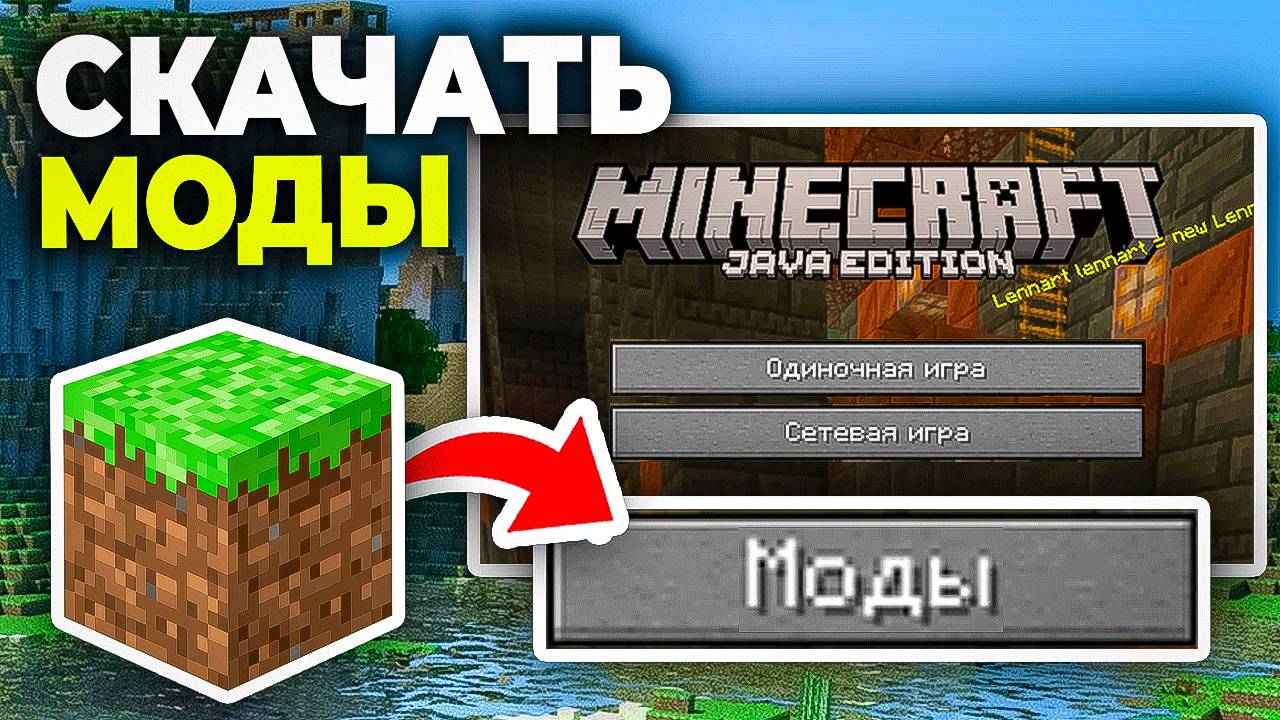
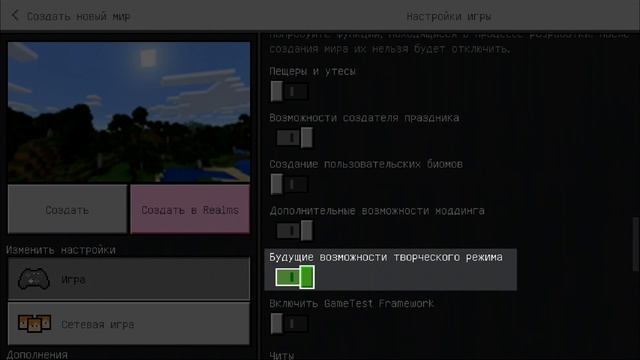
Видео по гайду «Как установить моды Майнкрафт: подробная инструкция»
Оцени и отреагируй